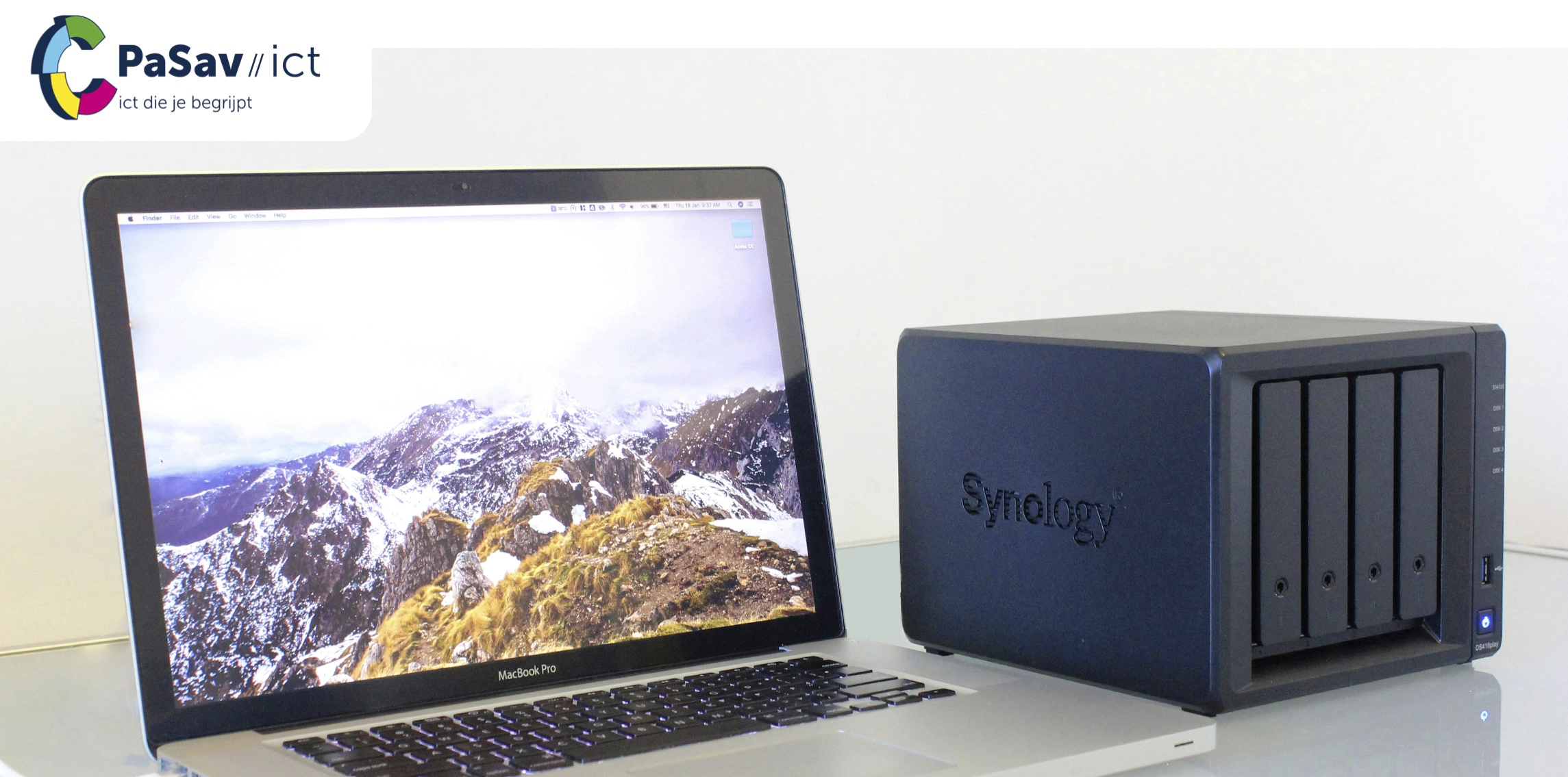
Foto’s, films, home video’s en stapels met documenten. Het wordt steeds meer en we willen alles graag bewaren. Met de beter wordende technieken moet dat geen probleem zijn zou je zeggen, maar niets is minder waar. Door het gebruik van snel (solide state) geheugen en dunnere, lichtere computers krijgen we vaak juist minder lokaal geheugen tot onze beschikking. Er wordt verwacht dat je steeds meer in de cloud opslaat en steeds minder op je Mac. Een trend die waarschijnlijk nog wel even gaat doorzetten. We moeten dus ruimte gaan besparen, maar hoe?
Vorige keer kon je al lezen hoe je ruimte vrij kunt maken door overtollige bestanden, programma’s en foto’s te verwijderen. Deze keer vertellen we meer over het bewaren van bestanden in de cloud of op een eigen server.
Een overvolle Mac kan een groot probleem zijn. Als er minder dan 20% vrij is wordt hij trager, updates kunnen niet meer worden uitgevoerd en soms krijg je zelfs problemen met opstarten. Het is dus zaak om altijd wat ruimte over te houden. Niet alleen om nog iets te kunnen opslaan, maar ook om te zorgen dat je Mac snel, veilig en stabiel blijft.
Je kunt zien hoeveel ruimte er nog vrij is door te gaan naar: > Systeeminstellingen > Algemeen. Het tabblad “Opslag” laat duidelijk zien hoeveel GB er nog vrij is en waar de ruimte vooral naartoe gaat. Is dit minder dan 20%? Onderneem dan direct actie!
Zorg voordat je gaat opschonen altijd voor een actuele back-up. Het liefste een Time Machine back-up. Er kan altijd iets misgaan tijdens het weggooien van bestanden. Met Time Machine zijn deze makkelijk weer terug te halen.
Selectieve synchronisatie voor Dropbox

Ben je een fanatieke Dropbox gebruiker? Alle documenten die op Dropbox staan worden standaard ook gesynchroniseerd naar de Mac en nemen dus ruimte in beslag. Als het hier om erg veel data gaat kan het lonen om sommige mappen uit te sluiten van synchronisatie. Ze blijven dan staan in Dropbox (online) en bij gebruikers waarmee de map gedeeld wordt, maar ze worden niet meer binnengehaald op de Mac.
Klik op het Dropbox logo in de menubalk en kies voor jouw gebruikers-icoon. Klik op ‘Voorkeuren…’. Bij Synchroniseren kun je kiezen voor ‘Selectieve synchronisatie’. Vink alle mappen uit, die je niet regelmatig op de Mac nodig hebt, deze zullen niet meer zichtbaar zijn in de Finder. Bij het tabblad ‘Back-ups’ kun je eventuele camera-uploads uitschakelen. Hiermee voorkom je dat foto’s onbedoeld zowel op je Mac, als in Dropbox, als in Foto’s staan. Vaak wordt deze taak al vervuld door de iCloud-Fotobibliotheek en is dit dus dubbelop.
Bewaar het in de Cloud
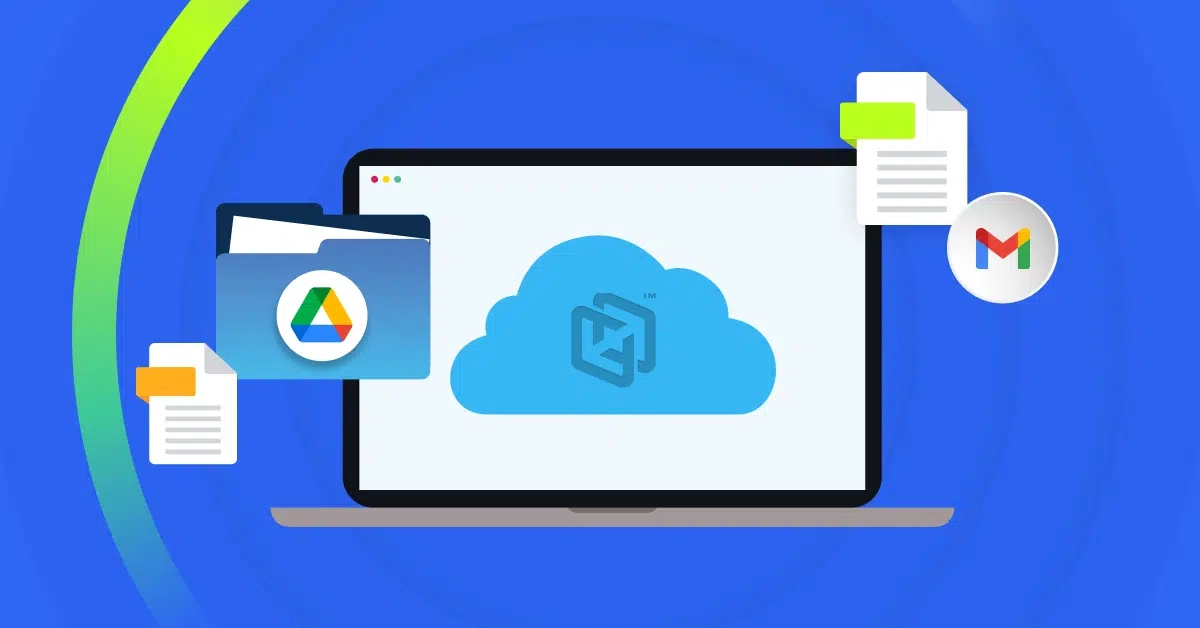
Heb je na het lezen van deze blog nog steeds te weinig ruimte voor je digitale hebben en houwen? Dan is het misschien tijd om het één en ander in de cloud te gaan bewaren. Dit is dus online: denk aan Dropbox, iCloud (Drive), Google Drive of OneDrive. Voor alle clouddiensten geldt dat een stabiele internet verbinding een must is. Wees dus kritisch als je hier over nadenkt en schakel ons, als je twijfelt, in voor advies.
De meeste ruimte wordt over het algemeen ingenomen door media-bestanden. Foto’s, films en muziek kunnen veel ruimte innemen. Voor foto’s heeft Apple de iCloud-fotobibliotheek in het leven geroepen. Hiermee bewaar je al je foto’s dus online. Zo kun je er bij vanaf elk apparaat. Met de optie om de ruimte op het apparaat zelf te optimaliseren, bewaar je alleen nog een kleine versie (thumbnail) lokaal. Dit kan veel ruimte schelen. Hetzelfde geldt voor muziek. Met Apple Music bewaar je al je muziek online. Deze diensten maken beide gebruik van je eigen iCloud opslagruimte. Je krijgt 5 GB gratis, maar vaak is dit voor foto’s en/of muziek niet voldoende. Je zult dus ruimte bij moeten kopen. Gelukkig zijn de prijzen hiervoor goed te overzien. Voor €0,99 per maand krijg je bijvoorbeeld al 50GB tot je beschikking.
Meer vrije ruimte op je Mac met een eigen server
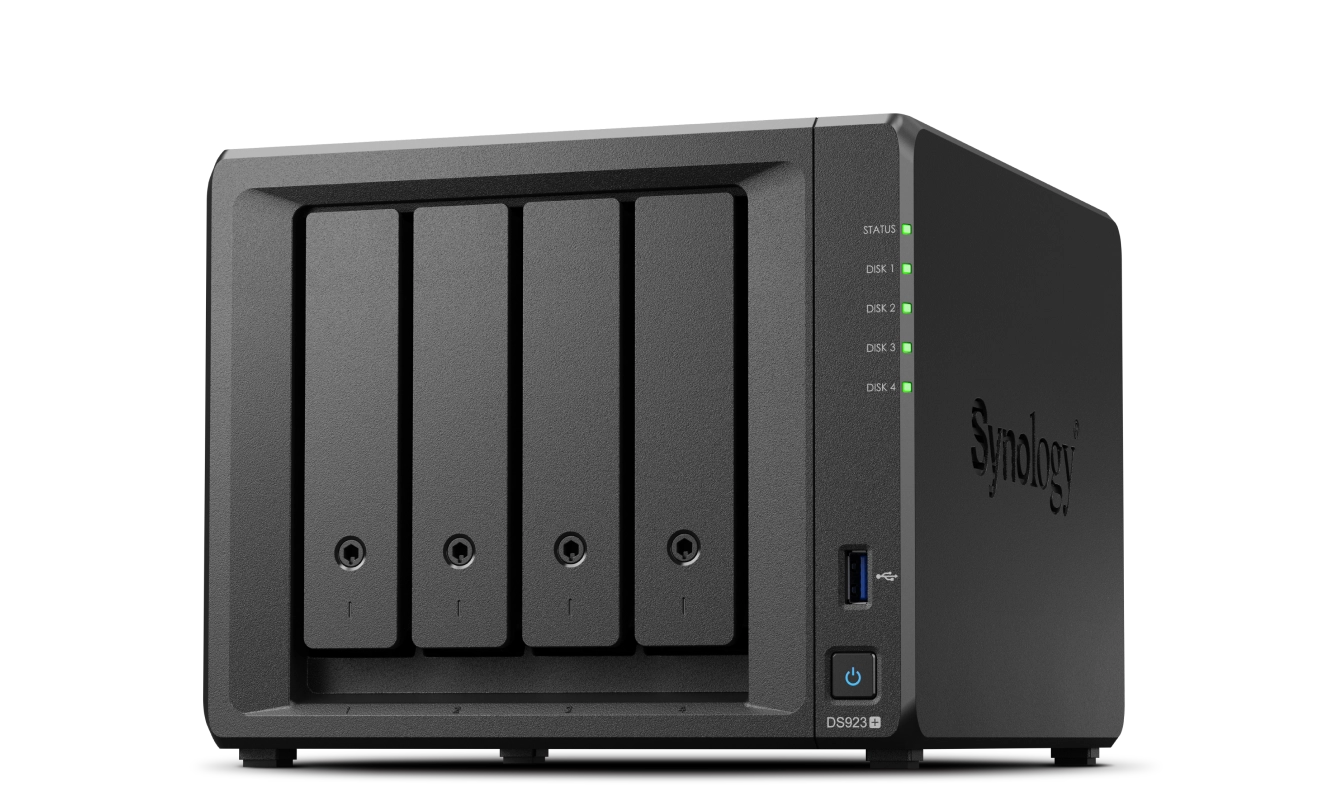
Zet je je data liever niet bij iemand anders op de server, maar wil je het in eigen beheer houden? Dan kan een eigen server een zeer geschikte oplossing zijn. Het klinkt misschien erg groot, maar je koopt een server al voor onder de €300. Door data op deze server te bewaren kun je de Mac ontlasten. Op deze manier kun je vrij snel veel ruimte vrij maken.
Overal en altijd beschikking tot je bestanden
Een server is niets meer dan een (mini)computer met één of meerdere harde schijven erin die 24 uur per dag aanstaat en verbonden is met het netwerk. De hardware van servers is bedoeld om continue aan te staan en verbruikt daarom weinig stroom en is vaak erg stil. De data op de server is beschikbaar in het interne netwerk. Hierdoor zie je de harde schijven in de Finder alsof ze in de computer zelf zitten. Dit maakt ze zeer makkelijk in gebruik.
De data benaderen kan ook als je je buiten het netwerk bevindt. Dit kan via het internet, zonder dat je eigen Mac aan hoeft te staan. Je maakt direct verbinding met de server. Dit kan dus ook vanuit een internetcafé of een hotel in het buitenland. Let wel op dat je afhankelijk bent van de internetverbinding. Snelheid en veiligheid zijn hierin belangrijke aandachtspunten.
Op het moment dat je spullen alleen op de server staan wordt er geen back-up van deze data gemaakt. Soms is het nodig om een tweede schijf te plaatsen (in hetzelfde apparaat) waar de data van de eerste schijf op ‘gespiegeld’ wordt. Mocht er een schijf kapot gaan, dan staat de data altijd nog op de andere schijf. Een alternatief hiervoor is het maken van een online back-up van de server. Een grote aanbieder van zo’n service is Crashplan.
Voorbereid op groei
Ook is het vaak mogelijk om extra schijven te plaatsen als de huidige vol zijn. Dit biedt dus mogelijkheid tot groei. Denk hier overna voordat je een server aanschaft. Zo kun je het juiste model kiezen voor jouw situatie en wensen. Bij twijfel kun je ons altijd om advies vragen.
Een eigen server heeft als extra voordeel de mogelijkheid om met meerdere mensen tegelijk aan één project te werken. Iedereen kan bij de benodigde bestanden vanaf diens eigen werkplek. Dit kan veel tijdswinst opleveren als er er bijvoorbeeld gewerkt wordt met veel freelancers.
Net als bij Dropbox is het met veel servers ook mogelijk om bestanden te synchroniseren. Dit is een zeer efficiënte, snelle en vooral veilige manier van werken. Bestanden staan namelijk op de Mac én op de server. Dit kan ook selectief gebeuren om ruimte te besparen op de Mac.
Wij helpen je bij het kiezen van de juiste server voor jouw gebruik. We adviseren over de verschillende soorten servers en denken met je mee over de toekomst. We regelen alles voor je van de aanschaf tot de installatie en beveiliging. Zo maak je de juiste keuze en werk jij sneller, efficiënter en veiliger dan ooit. Neem contact op voor een persoonlijk advies.