
Als je vroeger met Windows werkte ken je ze zeker: snelkoppelingen. Vaak staat het hele bureaublad ermee vol. Bij Mac gebruikers zie je dat (gelukkig) al minder vaak. Het bureaublad is meestal opgeruimd en leeg. Maar hoe kun je er nu voor zorgen dat je ondanks een opgeruimd bureaublad toch snel bij je belangrijkste of meest gebruikte bestanden kunt? Op je Mac zitten een aantal slimmigheden die je kunt gebruiken om dit te bereiken. Hieronder leggen we uit hoe je handig gebruik maken van snelkoppelingen op een Mac.
Werken met snelkoppelingen op de Mac
Een snelkoppeling maken op de Mac kan op verschillende manieren. Wat ze allemaal gemeen hebben is dat het gaat om zogeheten hardlinks. Dit betekent zoiets als een absolute link naar dat bestand of de map. Het voordeel hiervan is dat, mocht je het originele bestand verplaatsen, de link nog steeds naar het bestand verwijst. De koppeling blijft dus in takt. Dit voorkomt dat je tientallen doodlopende snelkoppelingen krijgt als je eens goed opruimt op de Mac. Ook als de naam van het bestand of de map wijzigt, blijft de snelkoppeling in tact.
Snelkoppelingen in Finder
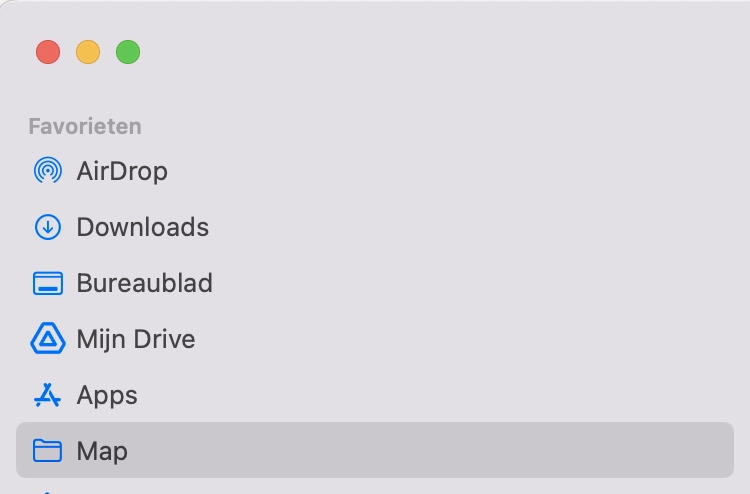
De plek waar je de meeste snelkoppelingen vindt is in de favorieten balk van de Finder. Dit is de lichtgrijze, linker kolom die je ziet als je de Finder opent. Een aantal locaties staan hier standaard al in. Zo vind je hier: Downloads, Apps en Bureaublad. Jouw veelgebruikte mappen dus. Je kunt hier zelf mappen aan toevoegen. Navigeer hiervoor naar de desbetreffende map, selecteer deze en sleep hem er simpelweg tussen. Er wordt nu automatisch een snelkoppeling gemaakt.
Je kunt hier bijvoorbeeld gebruik van maken op dat moment dat je aan het werk bent voor een bepaalde klant. Je sleept deze klanten-map naar de balk en maakt hier gebruik van zolang het project loopt. Is het klaar dan verwijder je de link door de map uit de kolom te slepen (en even vast te houden). Er verschijnt nu een grijs kruisje wat betekent dat je de LINK verwijderd uit de balk. Je hoeft dus niet bang te zijn dat je hiermee bestanden weggooit of verplaatst.
Snelkoppelingen in de Dock
Voor de echte snelheidsduivels kost alleen het opstarten van de Finder al teveel tijd. Gelukkig is het naast de Finder ook mogelijk om snelkoppelingen te maken in de Dock (die balk beneden). Hier kun je naast mappen ook links naar veelgebruikte bestanden maken. Handig voor een bijvoorbeeld document dat je dagelijks moet bijwerken.
Het principe is eigenlijk hetzelfde: zoek de map of het bestand op in de Finder en sleep deze naar de Dock. Let op: dit kan alleen rechts van het scheidingsteken en links van de prullenmand. Zorg hierbij dat je de map niet per ongeluk in de prullenmand sleept.
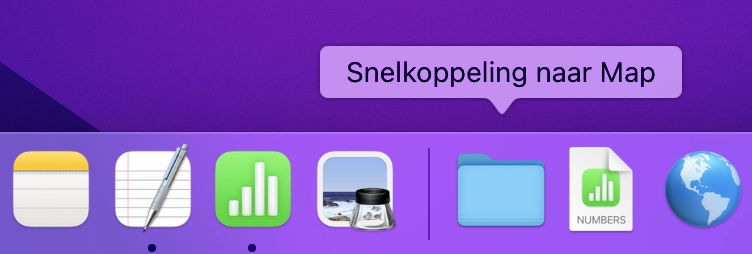
Staat de link in de Dock? Dan kun je door er met rechts op te klikken nog wat instellingen met betrekking tot de weergave ervan aanpassen. Probeer het eens uit! Is de link niet meer nodig? Sleep deze dan uit de Dock en houdt vast. Er komt nu ‘Verwijder’ bij te staan. Als je loslaat is de link uit de Dock verdwenen.
Links op je bureaublad: aliassen
Als je toch graag het bureaublad wilt gebruiken voor snelkoppelingen dan kan dat. Je maakt hiervoor een ‘alias’ aan. Zoek het bestand of de map op in de Finder en klik er met rechts op. Kies nu voor ‘maak alias aan’. De alias kun je vervolgens naar je bureaublad verplaatsen en de naam eventueel aanpassen. Aan het zwarte pijltje in de linkerhoek kun je zien dat het hier om een snelkoppeling gaat en niet om het origineel.